



.png?revision=1764341863)


Как создать учетную запись iCloud?

Облачный сервис хранения iCloud от Apple прост в использовании и оснащён множеством полезных функций. Хотя по бесплатному объёму хранения он уступает Google (5 ГБ против 15 ГБ), наличие дополнительного облачного пространства всегда является преимуществом. Если вы хотите войти в экосистему Apple, мы подготовили подробное руководство, которое поможет создать учётную запись iCloud на iPhone, Mac, ПК или через веб. Это руководство будет особенно полезно, если вы используете один из лучших Chromebook с ограниченным внутренним хранилищем.
Что такое iCloud?
Сервис iCloud от Apple — это инструмент облачного хранения и синхронизации данных, работающий в связке с iOS. Он позволяет безопасно хранить фотографии, видео, документы, контакты и многое другое в облаке. Кроме того, он обеспечивает бесшовную синхронизацию данных между всеми вашими устройствами Apple. Благодаря этому вы можете получать доступ к файлам, фотографиям и другой информации из любого места при наличии интернет-соединения. iCloud также предлагает функции совместного использования файлов, совместной работы над документами и инструмент Find My iPhone для поиска потерянных или украденных устройств. Если у вас есть устройство Apple или вы планируете его приобрести, стоит ближе познакомиться с этим сервисом. При необходимости вы также можете отключить службы iCloud.
Как создать учётную запись iCloud на iPhone или iPad?
Создание новой учётной записи iCloud эквивалентно созданию Apple ID, поскольку они связаны между собой. Возможно, у вас уже есть Apple ID. В этом случае просто войдите в него через приложение «Настройки» или сайт iCloud. Чтобы использовать другой адрес электронной почты, вы можете выйти из текущего аккаунта. Чтобы создать новый Apple ID на iPhone или iPad, выполните следующие шаги:
1. Откройте приложение App Store на главном экране.
2. Нажмите кнопку Войти.
3. Нажмите Создать новый Apple ID.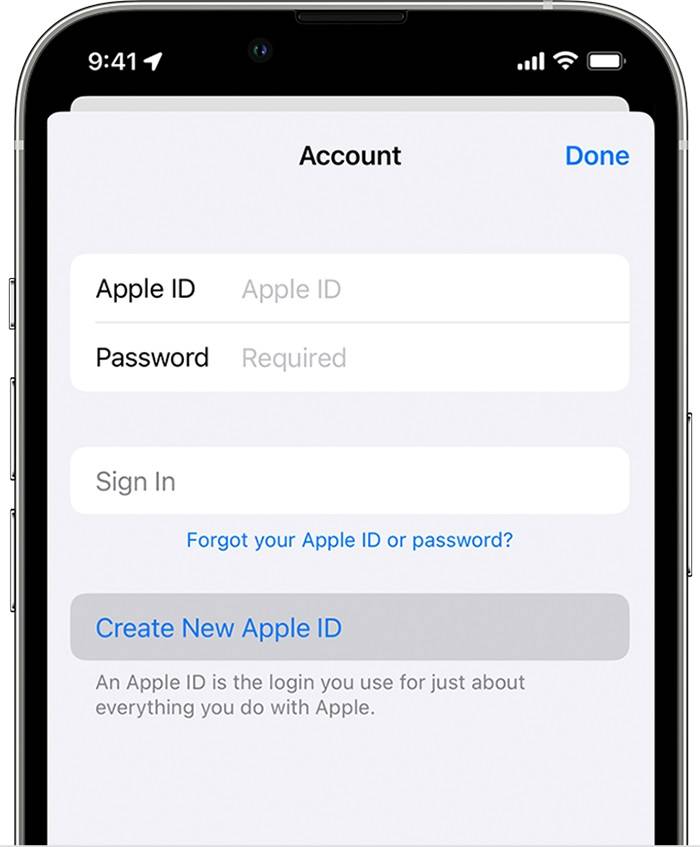
4. Следуйте инструкциям на экране, чтобы указать пароль, дату рождения, регион, номер телефона, способ оплаты и адрес электронной почты iCloud.
5. Подтвердите свой адрес электронной почты с помощью письма, отправленного в ваш почтовый ящик.
После подтверждения электронной почты ваш Apple ID будет создан. С этим адресом iCloud вы сможете входить в систему и пользоваться функциями iCloud. Если у вас уже есть Apple ID, такие функции, как iCloud Photos и iCloud Drive, будут автоматически настроены и готовы к использованию после входа.
Как создать учётную запись iCloud на Mac?
В macOS также можно создать Apple ID и учётную запись iCloud. Если вы хотите более подробно управлять настройками iCloud, лучше сделать это с компьютера. Чтобы создать учётную запись iCloud на Mac, выполните следующие шаги:
1. Откройте меню Apple и перейдите в Системные настройки (или Системные предпочтения в старых версиях).
2. Нажмите Войти в верхней части боковой панели.
3. Нажмите Создать Apple ID.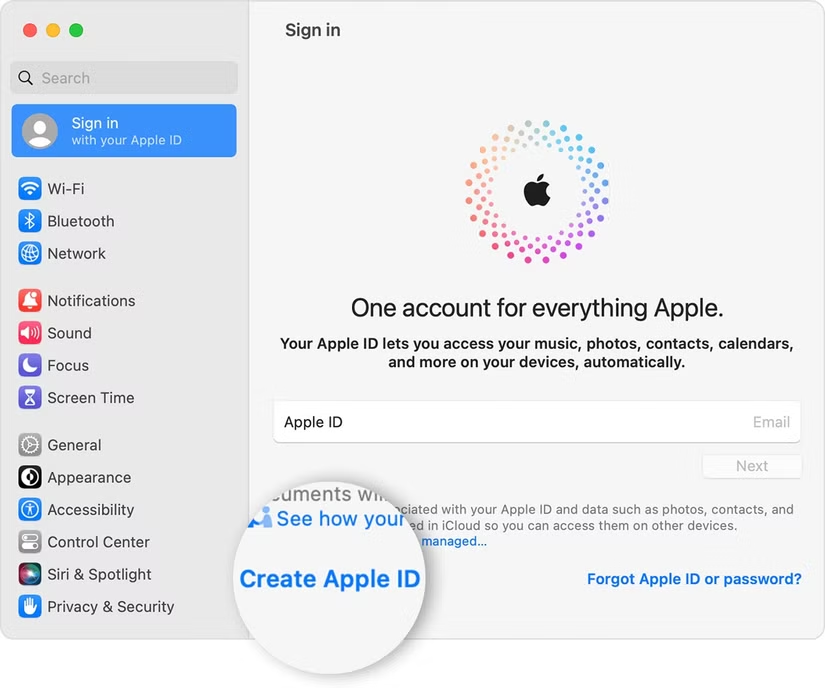
4. Следуйте инструкциям, чтобы указать пароль, дату рождения, регион, номер телефона, способ оплаты и адрес электронной почты iCloud.
5. Подтвердите адрес электронной почты через письмо, отправленное вам.
Ваш Apple ID готов к использованию. С ним вы сможете получить доступ к сервисам iCloud на всех устройствах iOS.
Как создать учётную запись iCloud на ПК?
Если у вас устройства разных производителей, вы можете создать учётную запись iCloud на компьютере с Windows. Для этого убедитесь, что у вас установлена последняя версия iTunes для Windows.
1. После запуска iTunes перейдите в Учётная запись > Войти в верхнем меню.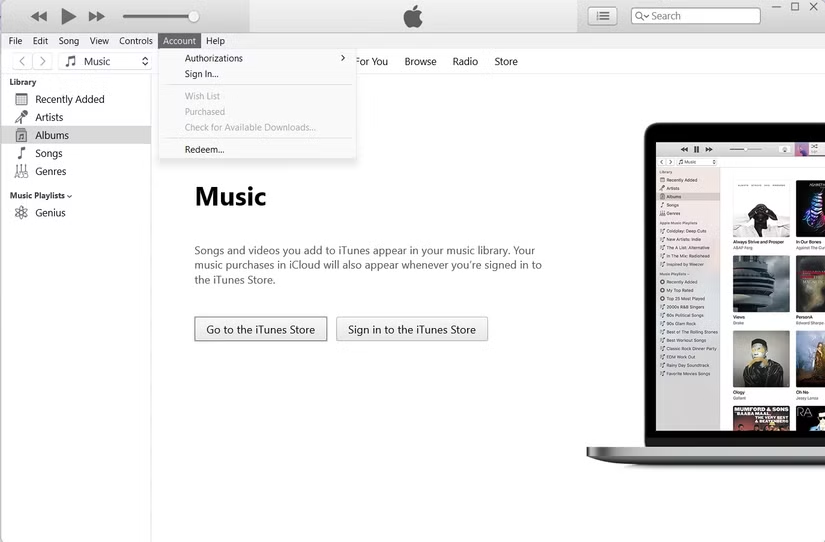
2. Нажмите Создать новый Apple ID.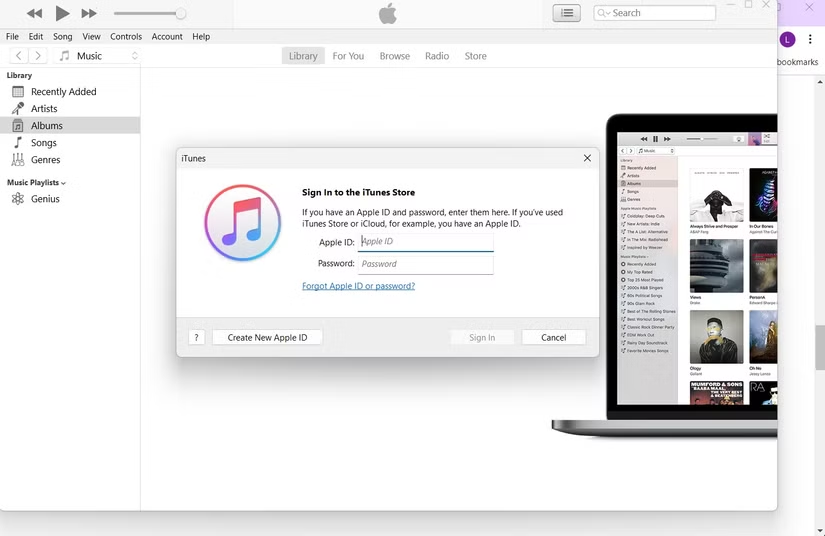
3. Следуйте инструкциям на экране, чтобы указать пароль, дату рождения, регион, номер телефона, способ оплаты и адрес электронной почты iCloud.
4. Подтвердите адрес электронной почты через письмо в вашем почтовом ящике.
После подтверждения ваш новый Apple ID будет готов. С его помощью вы сможете входить в iTunes и iCloud.com с любого устройства.
Как создать учётную запись iCloud через веб?
Если вы не хотите устанавливать iTunes или используете Chromebook, вы можете создать учётную запись iCloud через веб-интерфейс.
1. Перейдите на iCloud.com и нажмите Войти.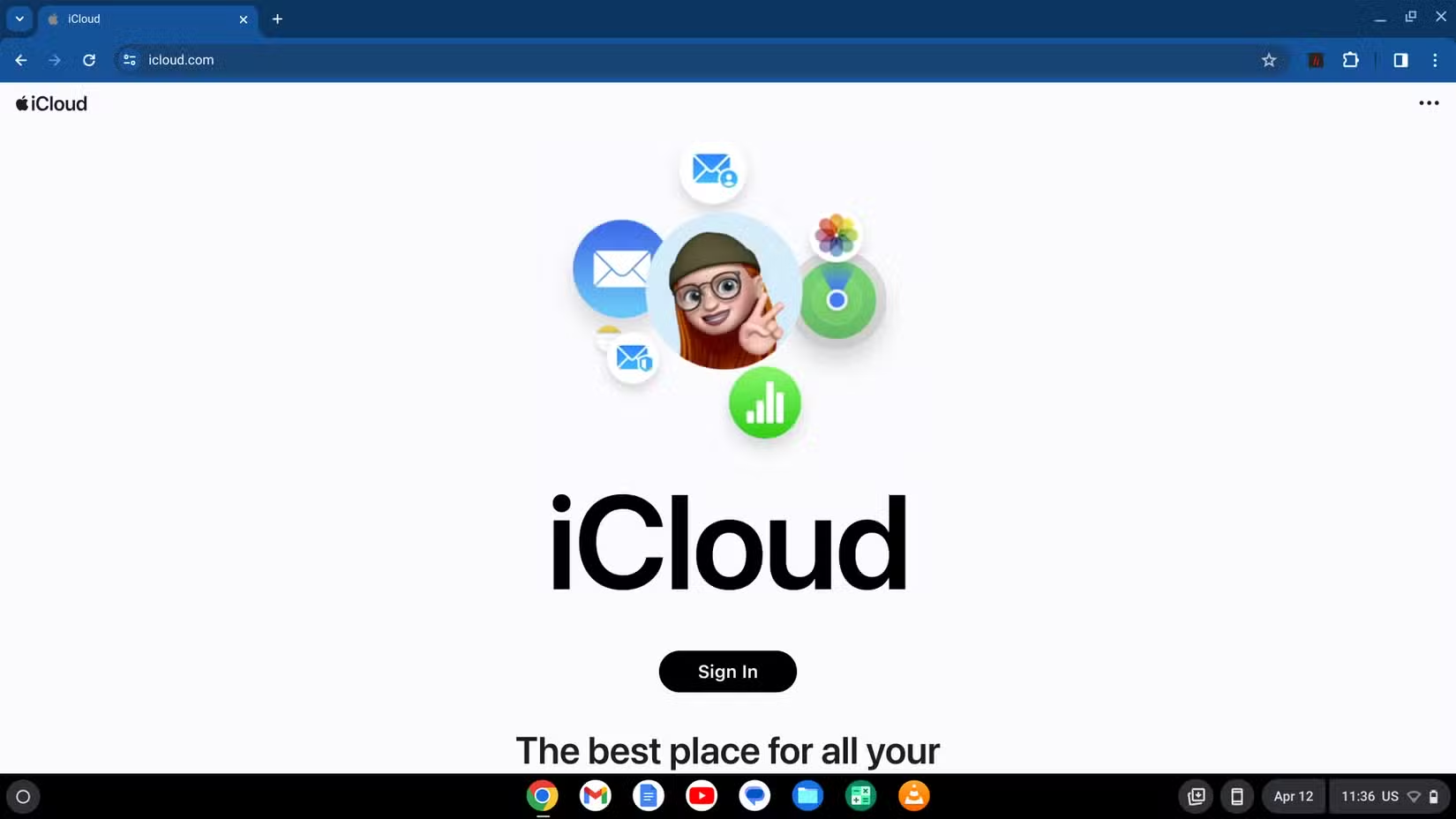
2. Введите адрес электронной почты и пароль, связанные с Apple ID.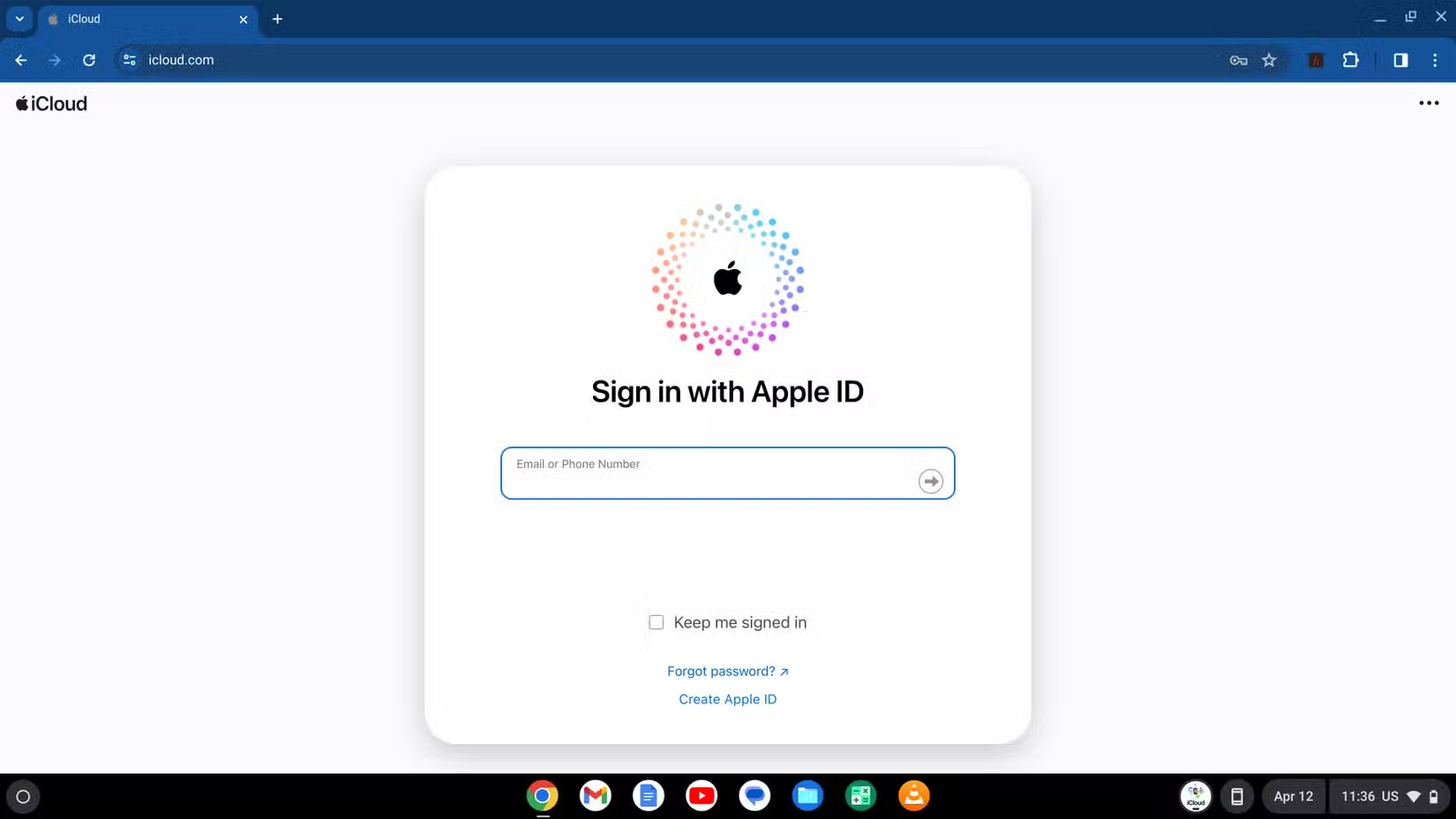
3. На странице безопасности выберите Другие параметры. Если нажать Продолжить, вы можете попасть в бесконечный цикл вопросов безопасности.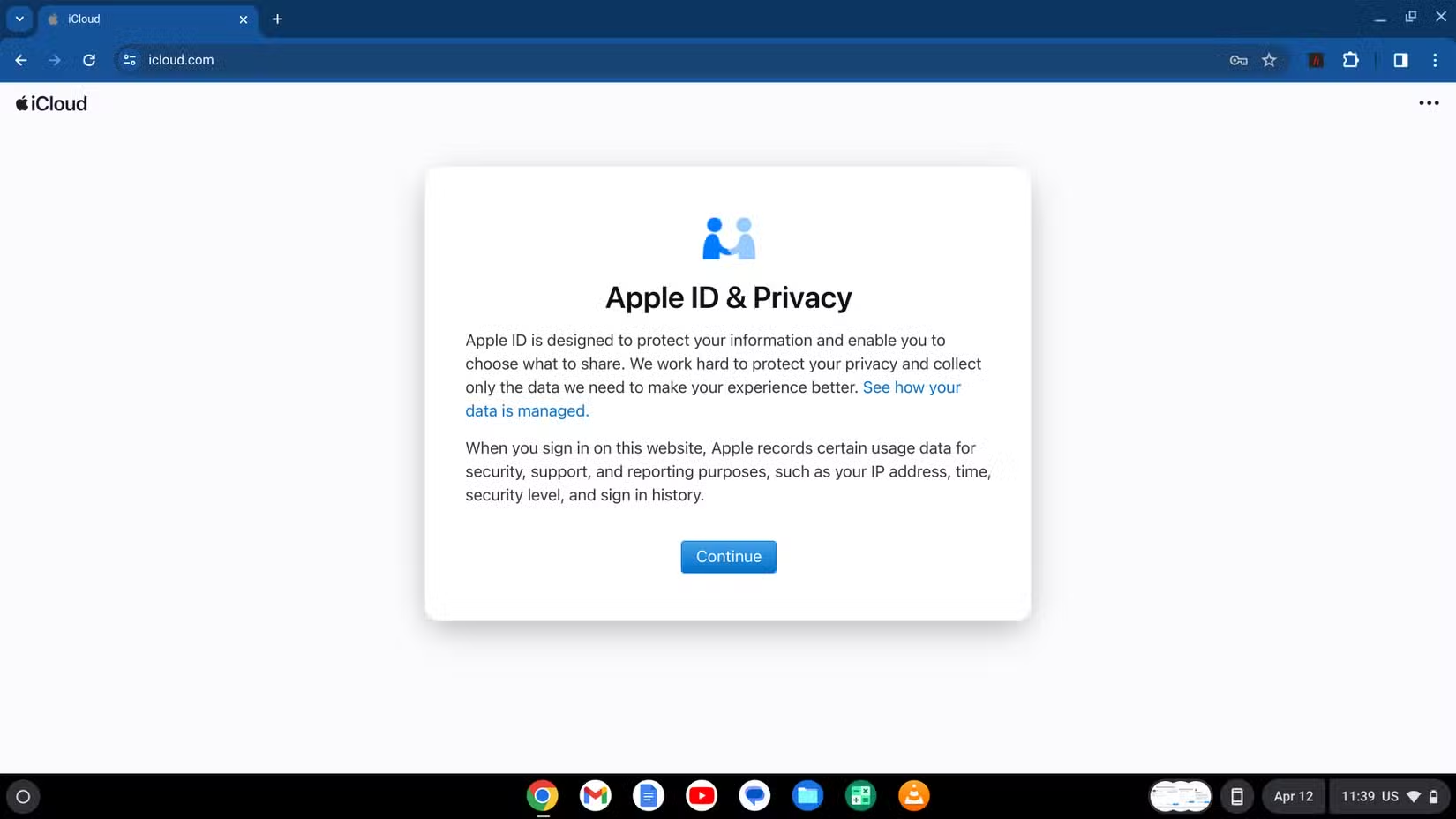
4. Когда система предложит повысить безопасность аккаунта, выберите Не обновлять, чтобы избежать этого цикла.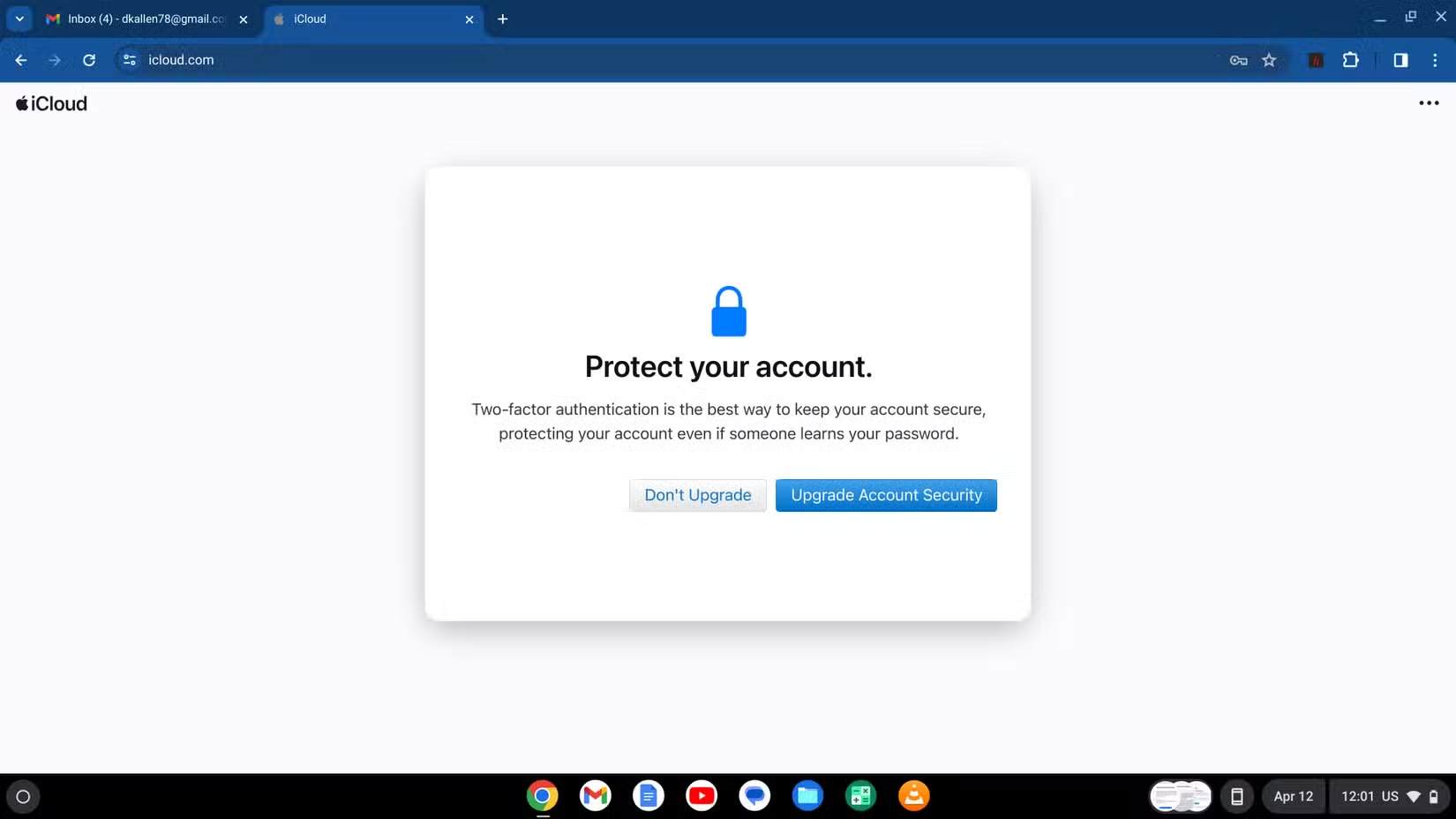
5. После принятия условий и положений вы готовы использовать облачный сервис iCloud.