



.png?revision=1764341863)


iPhone'da Ekran Görüntüsü ve Ekran Kaydı Nasıl Alınır?

iPhone'lar, günlük işlerimizi kolaylaştırmak için birçok kullanışlı özellikle donatıldı. Yerleşik ekran görüntüsü ve ekran kaydı işlevleri de bu özelliklerden biri. Önemli bir detayı kaydetmek, komik bir görseli paylaşmak ya da adım adım bir tarifi unutmamak için ekran görüntüsü ve ekran kaydı bizim için hızlı çözümler sunuyor.
Şimdi gelin, iPhone’larda ekran görüntüsü ve ekran kaydı nasıl alınır birlikte inceleyelim.
iPhone’da Ekran Görüntüsü Nasıl Alınır?
Ekran görüntüsü almak oldukça kolay. Hangi iPhone modelini kullanırsak kullanalım, bu işlem sadece bir saniyemizi alıyor. Çekilen görüntüler otomatik olarak Fotoğraflar uygulamasına kaydediliyor ve daha sonra inceleme, paylaşma ya da dosyalara ekleme imkânı sunuyor.
Face ID’li iPhone’da Ekran Görüntüsü Alma
Eğer Face ID özellikli (Ana Ekran düğmesi olmayan) bir iPhone kullanıyorsak:
- Sağdaki yan düğme ile soldaki ses açma düğmesine aynı anda basıp hemen bırakıyoruz.
- Bir deklanşör sesi duyuluyor. Ardından ekranın sol alt köşesinde küçük bir önizleme görüntüsü beliriyor.
- Bu küçük görsele dokunarak düzenleme yapabiliyor ya da sola kaydırarak kapatabiliyoruz. Görsel, otomatik olarak galeriye kaydediliyor.
Touch ID’li iPhone’da Ekran Görüntüsü Alma
Ana Ekran düğmesi olan modellerde (Touch ID):
- Sağdaki yan düğme ile Ana Ekran düğmesine aynı anda basıp bırakıyoruz.
- Deklanşör sesiyle birlikte sol alt köşede bir küçük önizleme beliriyor.
- Dokunarak açabiliyor veya sola kaydırarak gizleyebiliyoruz. Görsel yine otomatik olarak Fotoğraflar uygulamasına kaydediliyor.
iPhone’da Tam Sayfa Ekran Görüntüsü Alma
Bir makale gibi uzun içerikleri tam sayfa yakalamak da mümkün. Yukarıdaki adımlarla ekran görüntüsünü aldıktan sonra:
- Önizleme görseline dokunuyoruz.
- Ekranın üst kısmında beliren Tam Sayfa seçeneğine tıklayarak, sayfanın tamamını görüntüleyebiliyoruz.
- Bu görüntüyü Fotoğraflar’a kaydetmek ya da PDF olarak Dosyalar’a aktarmak mümkün.
AssistiveTouch ile Ekran Görüntüsü Alma
iPhone’un yerleşik özelliği olan AssistiveTouch, fiziksel tuşlara dokunmadan ekran görüntüsü almayı sağlıyor. Özellikle yan düğmesi çalışmayan cihazlarda oldukça kullanışlı.
- Ayarlar > Erişilebilirlik > Dokunma > AssistiveTouch yolunu izliyoruz.
- AssistiveTouch’ı aktif hale getiriyoruz. Ekranda küçük bir simge beliriyor.
- Üst Düzey Menü’yü Özelleştir seçeneğinden bir simgeyi “Ekran Görüntüsü” olarak atıyoruz.
- Ekrandaki AssistiveTouch simgesine dokunarak hızlıca ekran görüntüsü alabiliyoruz.
Daha da hızlı bir yol mu arıyoruz?
- Aynı menüde Çift Dokunma seçeneğine girerek “Ekran Görüntüsü” ataması yapıyoruz.
- Artık bu simgeye iki kez dokunmamız ekran görüntüsü almak için yeterli oluyor.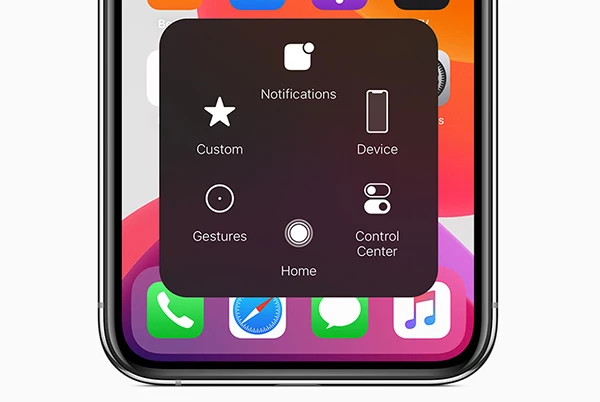
iPhone’da Ekran Kaydı Nasıl Alınır?
Bazı anlar yalnızca ekran görüntüsüyle özetlenemez. Bir işlemi anlatmak, adım adım süreci kaydetmek ya da arkadaşımıza yol göstermek istediğimizde ekran kaydı çok işimize yarıyor. iPhone’larda bu özellik yerleşik olarak bulunuyor.
Ekran kaydı almak için:
- Ayarlar > Denetim Merkezi yolunu izliyoruz.
- Ekran Kaydı seçeneğini artı simgesine dokunarak Denetim Merkezi’ne ekliyoruz.
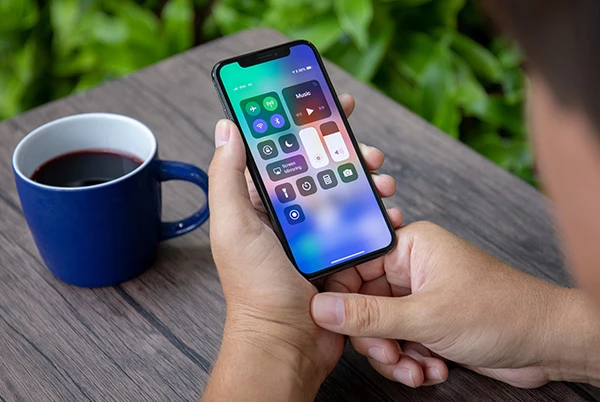
- Ekranın sağ üst köşesinden aşağı kaydırarak Denetim Merkezi’ni açıyoruz.
- Kayıt düğmesine dokunuyoruz. 3 saniyelik geri sayım başlıyor.
- Mikrofonu açmak için düğmeye uzun basarak sesli kayıt da yapabiliyoruz.
- Kaydı bitirmek için tekrar Denetim Merkezi’ni açıyor ve aynı düğmeye dokunuyoruz ya da ekranın üst kısmındaki kırmızı bara tıklayıp Durdur diyoruz.
Kayıt, Fotoğraflar uygulamasına kaydediliyor ve buradan izleme, düzenleme ya da paylaşma işlemlerini yapabiliyoruz.
Sıkça Sorulan Sorular
Ekran Kaydı Düğmesini Neden Göremiyorum?
Bu düğmeyi Denetim Merkezi’ne eklemeden görünmez. Ayarlar > Denetim Merkezi üzerinden “Ekran Kaydı” özelliğini eklememiz gerekiyor.
iPhone’da Ekran Kaydı Süresi Ne Kadar?
Ortalama 3 saate kadar kayıt yapabiliyoruz. Ancak bu süre cihazın depolama alanına ve pil seviyesine göre değişir. Uzun bir kayıt planlıyorsak öncesinde depolama alanını ve batarya durumunu kontrol etmemiz önemli. Hatta mümkünse şarjdayken kayıt almak en iyisidir.
Ekran Kaydı Alırken Ses Kaydedebilir miyiz?
Evet. Kayıt düğmesine uzun basarak mikrofonu açabiliyoruz. Böylece sesli anlatımlı videolar da kaydedebiliyoruz.