



.png?revision=1764341863)


Как восстановить удалённые сообщения на iPhone?
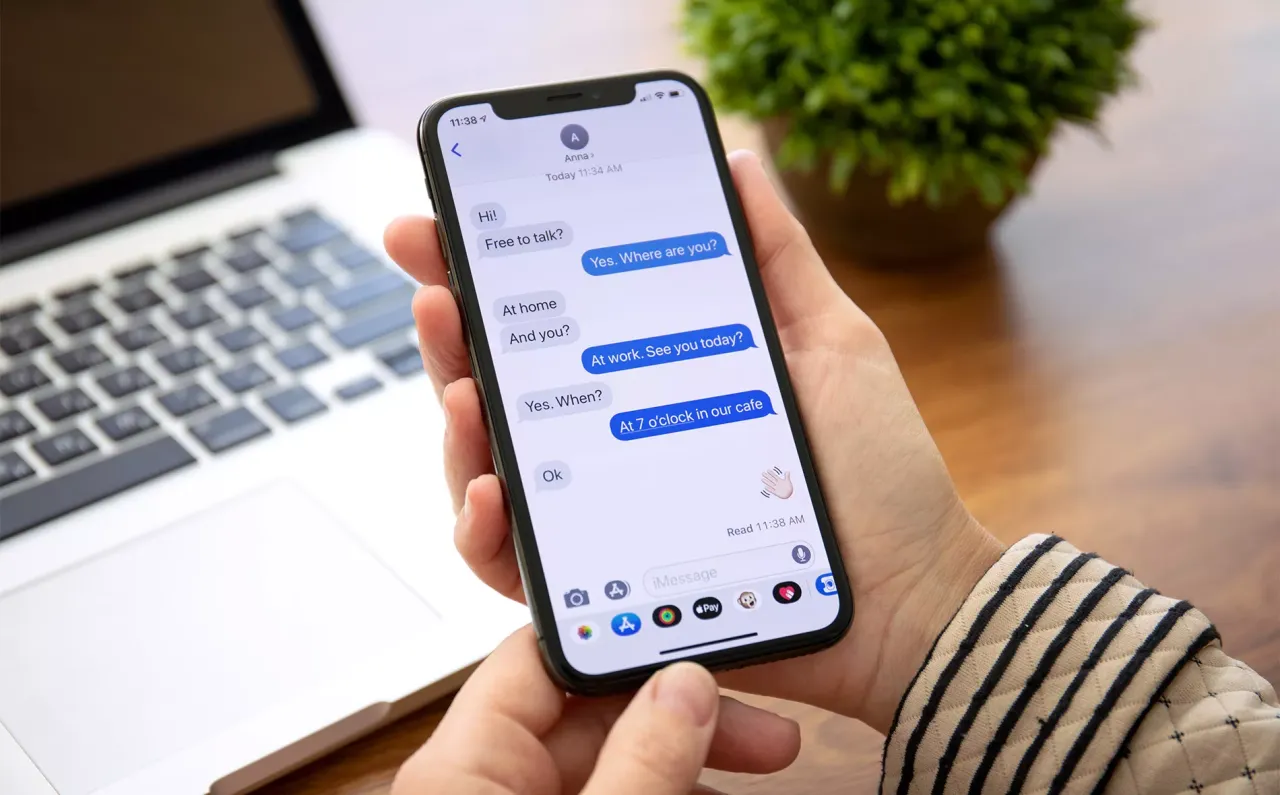
В вашем смартфоне при массовом удалении сообщений для освобождения места иногда можно случайно удалить и важный адрес или ценное сообщение. Не переживайте. В этом материале мы рассказываем о нескольких практических способах восстановления удалённых сообщений на iPhone.
Восстановление сообщений из папки «Недавно удалённые»
Прежде чем переходить к облачным резервным копиям или сторонним программам, обязательно проверьте папку «Недавно удалённые» в приложении «Сообщения» на вашем iPhone. Благодаря этой функции, появившейся в iOS 16, вы можете легко восстановить сообщения, удалённые за последние 30 дней:
- Откройте приложение «Сообщения».
- Нажмите «Изменить» в левом верхнем углу экрана.
- В появившемся меню выберите «Показать недавно удалённые».
- Вы увидите список сообщений, удалённых за последние 30 дней. Выберите сообщение, которое хотите восстановить.
- Нажмите кнопку «Восстановить» в правом нижнем углу экрана, чтобы вернуть сообщение в основной список.
Единственный недостаток этого метода заключается в том, что он не показывает сообщения, удалённые более 30 дней назад. Поэтому проверьте как можно скорее!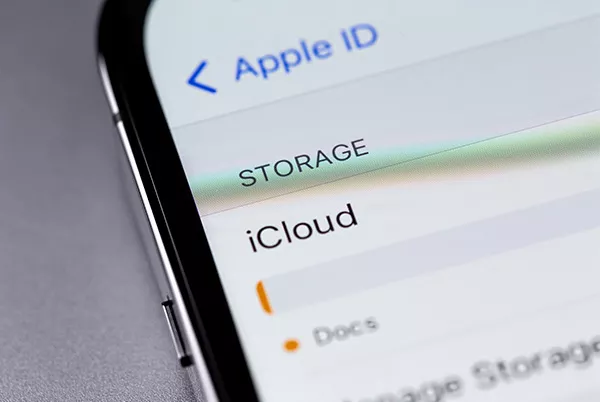
Восстановление удалённых сообщений из резервной копии iCloud
Apple iCloud — это очень полезный сервис хранения данных для восстановления информации на iPhone. Если прошло более 30 дней после удаления сообщения, вы можете восстановить его из резервной копии iCloud. Однако для этого необходимо, чтобы резервное копирование iCloud было включено.
При выполнении следующих шагов будьте внимательны, так как вам потребуется восстановить iPhone из резервной копии, созданной до удаления сообщений. Это приведёт к потере всех изменений, сделанных после создания этой копии.
Для восстановления сообщений из резервной копии iCloud:
- Откройте приложение «Настройки» и нажмите на своё имя в верхней части экрана.
- Перейдите в раздел «iCloud», затем в «Управление хранилищем учётной записи».
- Нажмите «Резервные копии» в центральной части экрана.
- Выберите устройство и проверьте дату последней резервной копии до удаления сообщений.
- Вернитесь в главное меню «Настройки» и перейдите в «Основные».
- Прокрутите вниз и нажмите «Перенос или сброс iPhone», затем выберите «Стереть весь контент и настройки».
- iPhone перезагрузится и начнётся процесс настройки. Выберите «Восстановить из резервной копии iCloud».
- Убедитесь, что выбрана копия, созданная до удаления сообщений.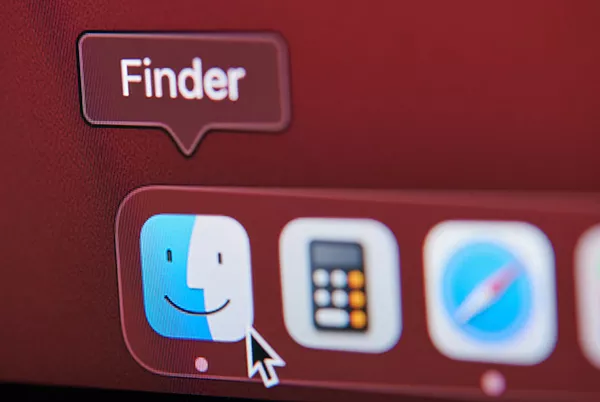
Восстановление удалённых сообщений из резервной копии iTunes или Finder
Если у вас есть Mac, вы можете создавать резервные копии iPhone через Finder. Также на ПК или на старых версиях macOS (Mojave и ранее) можно использовать iTunes. Этот метод аналогичен iCloud: необходимо использовать резервную копию, созданную до удаления сообщений. Восстановив её, вы сбросите iPhone и вернёте данные из копии. Все данные после резервного копирования будут удалены, поэтому заранее сохраните важные файлы.
Шаги восстановления через Finder или iTunes:
- Подключите iPhone к Mac или ПК, где хранится резервная копия.
- Откройте Finder на Mac или iTunes на ПК.
- В Finder выберите iPhone в боковом меню. В iTunes нажмите на значок iPhone в левом верхнем углу.
- Нажмите «Восстановить из резервной копии».
- Через несколько минут данные на iPhone будут заменены данными из копии. Затем откройте приложение «Сообщения», чтобы увидеть восстановленные сообщения.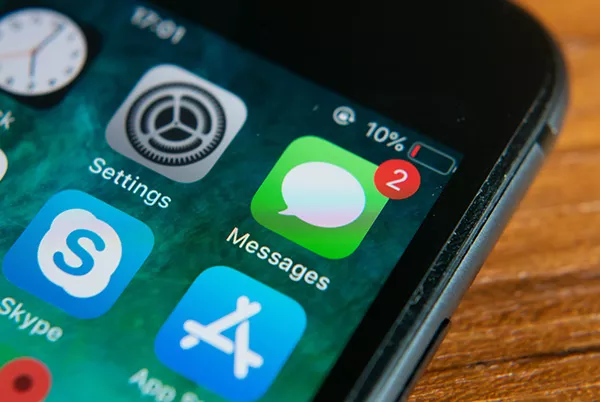
Восстановление сообщений через iCloud Merge
Хотите восстановить сообщения через iCloud без полного сброса iPhone? Функция iCloud Merge (Объединить) может помочь, но работает не всегда, так как в некоторых регионах SMS не сохраняются в iCloud.
Попробуйте следующие шаги:
- Войдите в iCloud через браузер.
- Нажмите значок «Сообщения» (если его нет, перейдите к следующему способу).
- Найдите нужные сообщения.
- Откройте «Настройки» на iPhone, нажмите на своё имя и перейдите в iCloud.
- Отключите «Сообщения».
- Выберите «Оставить на iPhone».
- Затем снова включите «Сообщения» и нажмите «Объединить».
- Через несколько минут сообщения появятся снова.
Восстановление сообщений с помощью стороннего ПО
Хотите восстановить сообщения без резервной копии? Существуют сторонние программы, которые могут помочь. Обычно они платные и не всегда эффективны, но иногда позволяют вернуть важные данные.
Как это работает? Удалённые сообщения остаются в памяти iPhone до тех пор, пока не будут перезаписаны новыми данными. Программы вроде PhoneRescue сканируют память устройства и пытаются восстановить такие сообщения.
Обращение к оператору связи
В крайнем случае можно обратиться к мобильному оператору. Иногда у него сохраняются SMS за короткий период времени. Однако это относится только к SMS — iMessage восстановить через оператора невозможно.
Для этого потребуется пройти процедуру подтверждения личности. Также важно помнить, что оператор может вообще не хранить сообщения, либо хранить их очень ограниченное время.
Часто задаваемые вопросы
Можно ли восстановить удалённые сообщения на iPhone?
Да, можно восстановить сообщения из папки «Недавно удалённые», из iCloud или с помощью стороннего ПО.
Как восстановить удалённые сообщения WhatsApp на iPhone?
Проверьте наличие резервной копии iCloud в настройках WhatsApp.
- Удалите WhatsApp.
- Установите его заново из App Store.
- Войдите по номеру телефона.
- Нажмите «Восстановить историю чатов».
Если резервной копии нет, используйте программы вроде PhoneRescue или Disk Drill.
Есть ещё вопросы?
Мы надеемся, что эти методы помогут вам восстановить удалённые сообщения на iPhone. Для больше полезных советов по iPhone посетите информационный блог Irismo Store.