



.png?revision=1764341863)


Использование Windows на устройствах macOS (Windows App)
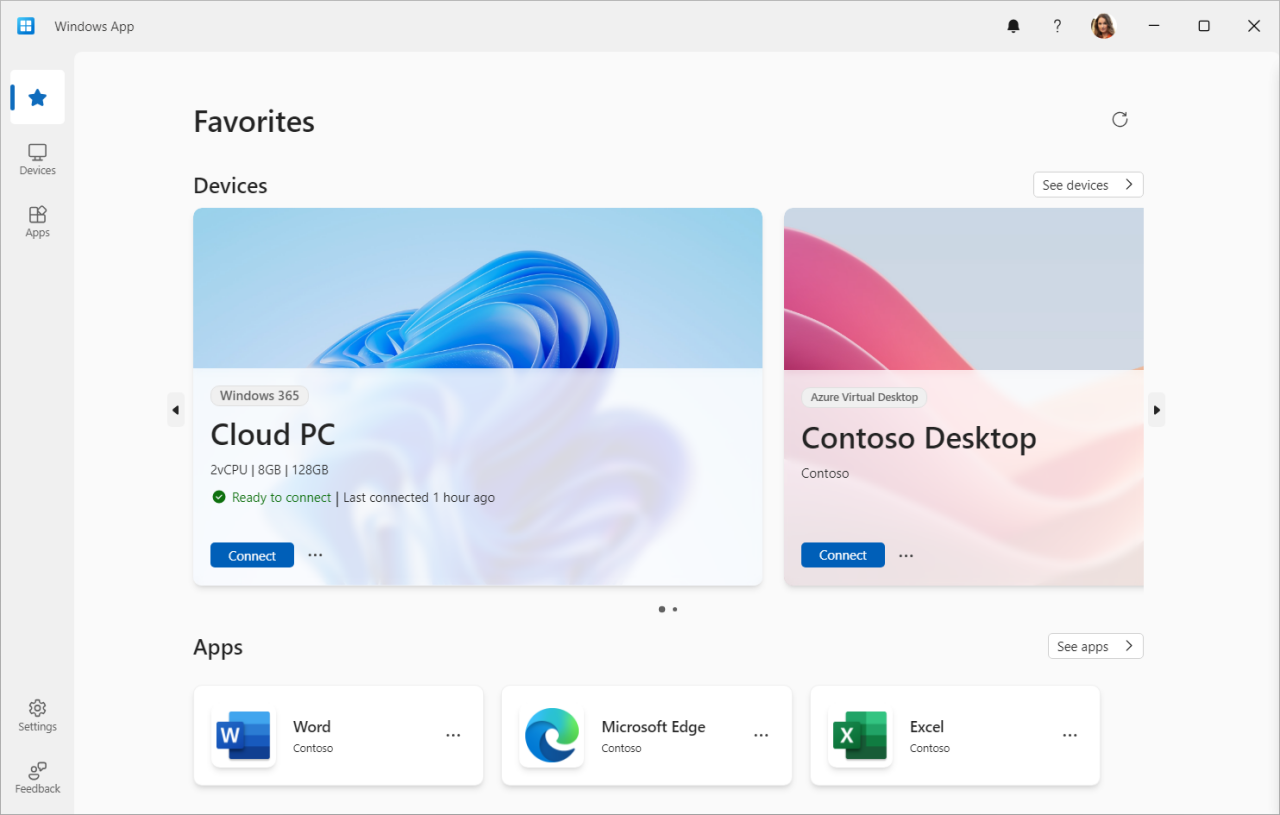
Microsoft, сегодня представляет новое приложение Windows для macOS, iOS, iPadOS, веб-браузеров, устройств Android и даже ПК Windows. Это приложение выполняет роль центра, транслируя копию Windows из различных источников, таких как Windows 365, Azure Virtual Desktop, Remote Desktop и другие.
Это объединённое приложение, тестируемое почти год, включает настраиваемый главный экран, поддержку нескольких мониторов и функции USB-перенаправления. Благодаря этому локальные устройства, например веб-камера, накопители или принтеры, можно использовать так, будто они напрямую подключены к облачному ПК.
С какими аккаунтами можно использовать приложение Windows?
Приложение Windows ограничено только рабочими и учебными аккаунтами Microsoft. По сути, пользователи Remote Desktop (удалённого рабочего стола) для Windows и других операционных систем должны перейти на это новое приложение. У Microsoft уже много лет есть похожие приложения для удалённых подключений; примером является Remote Desktop Connection, который входит в Windows 11. Такие приложения очень удобны для подключения к рабочему компьютеру с личного ноутбука или ПК.
Однако пока нет планов поддержки потребительских аккаунтов для этого нового приложения Windows. В прошлом году стало известно, что долгосрочная цель Microsoft — полностью перенести Windows в облако. Эта цель формируется вокруг идеи «более продвинутых сервисов с поддержкой искусственного интеллекта и возможности использовать цифровой опыт из любой точки».
Пользователи Windows могут скачать новое приложение Windows из Microsoft Store. Приложение также доступно в Apple App Store для macOS, iOS и iPadOS.
Как использовать Windows App на MacBook?
Загрузка из App Store
Откройте Apple App Store: нажмите значок App Store в Dock или Finder, чтобы открыть его.
Поиск приложения: введите в строке поиска "Windows app" или полное название приложения и нажмите Enter.
Найдите приложение:в результатах поиска найдите нужное приложение Windows и нажмите на него.
Скачать: на странице приложения нажмите кнопку "Get" или "Download". При необходимости введите Apple ID и пароль.
Установка
Установите и запустите приложение
После завершения загрузки приложение установится автоматически. Оно появится в папке "Applications". Откройте папку "Applications" и дважды нажмите на приложение Windows.
Продукты MacBook Pro и другие MacBook Air доступны в магазине электроники Кипра Irismo Store. Вы можете ознакомиться с нашими MacBook продуктами.
С чипами Apple Silicon вы можете легко подключиться к Windows app. Теперь самое время стать владельцем MacBook! Увеличьте свою продуктивность с помощью новейших технологий. Откройте для себя прямо сейчас!