



.png?revision=1764341863)


«Найти iPhone»: как найти потерянный или украденный iPhone?

Apple — потеря iPhone довольно неприятна. Он может застрять между подушками дивана или просто внезапно исчезнуть из сумки. К счастью, Apple предлагает нам поддержку в этом вопросе. С помощью функции «Найти iPhone» мы можем за считанные секунды отслеживать устройство на карте и вместо долгих часов паники использовать умные решения.
В этом руководстве мы пошагово рассматриваем, как активировать функцию Find My iPhone, как её использовать и как она интегрируется с другими устройствами Apple.
Что такое Find My iPhone?
Find My iPhone — это функция, которая позволяет нам определять местоположение наших потерянных или украденных устройств Apple на карте. Она позволяет просматривать наши устройства, такие как iPhone, iPad, Macbook, Apple Watch и AirPods, в одном месте.
Для работы системы устройства должны быть подключены к интернету, а службы геолокации должны быть включены. Также мы можем видеть устройства членов семьи или друзей, если они поделились с нами своим местоположением.
Как включить «Найти iPhone» на iPhone или iPad?
1. Открываем приложение «Настройки».
2. Нажимаем на раздел Apple ID.
3. Заходим в раздел «Найти iPhone».
4. Активируем функцию.
5. Включаем «Отправить последнюю геопозицию», чтобы даже при разряде батареи можно было увидеть последнее местоположение.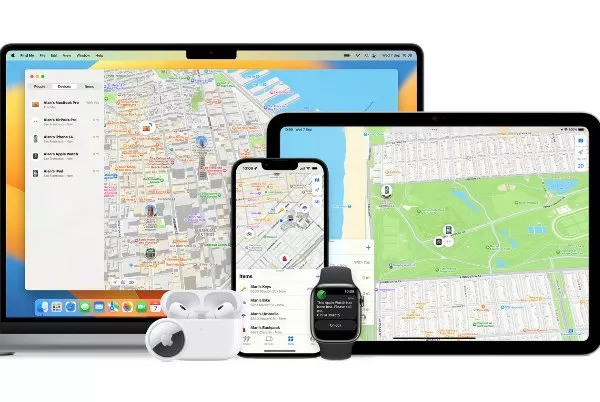
Как включить «Найти iPhone» на Mac?
1. Нажимаем на меню Apple в левом верхнем углу.
2. Переходим в Системные настройки > Apple ID > iCloud.
3. Отмечаем галочкой «Найти Mac».
Как найти iPhone через веб-браузер
1. Переходим на сайт icloud.com.
2. Входим с помощью Apple ID.
3. На главном экране нажимаем значок «Найти iPhone».
Как использовать режим пропажи?
1. Входим в iCloud.
2. Открываем приложение «Найти iPhone».
3. Выбираем потерянный iPhone из списка устройств.
4. Нажимаем «Включить режим пропажи».
5. Устанавливаем безопасный пароль.
6. Вводим номер телефона и сообщение, которые будут отображаться на экране.
7. После подтверждения устройство переходит в режим пропажи.
Отслеживание устройств Apple на карте
Потерянный или украденный iPhone
Через приложение Find My или iCloud мы можем просматривать текущее местоположение устройства на карте. Если устройство украдено, лучше всего обратиться к правоохранительным органам, а не предпринимать самостоятельные действия.
iPad или Mac
Те же методы можно использовать и для iPad и Mac.
Apple Watch или AirPods
С помощью приложения Find My можно выбрать потерянные Apple Watch или AirPods и увидеть их местоположение.
Просмотр iPhone семьи и друзей
Если члены семьи или друзья поделились геолокацией, мы можем отслеживать их устройства через карту.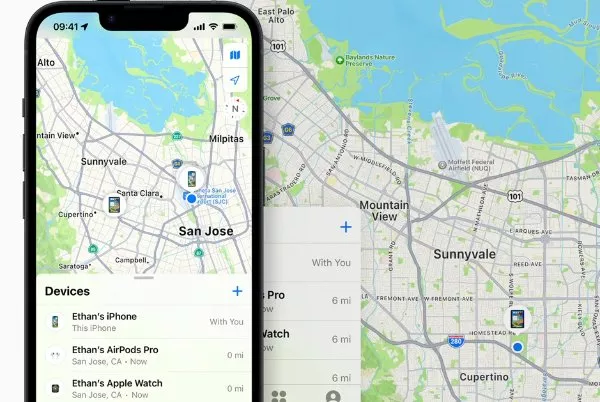
Удалённое управление iPhone
Воспроизвести звук: устройство будет звонить на максимальной громкости даже в беззвучном режиме.
Заблокировать: устройство можно удалённо заблокировать с помощью безопасного пароля.
Стереть: данные на устройстве можно полностью удалить удалённо.
Семейный доступ: устройства членов семьи можно легко отслеживать.
Общий доступ к геолокации: можно легко делиться своим местоположением.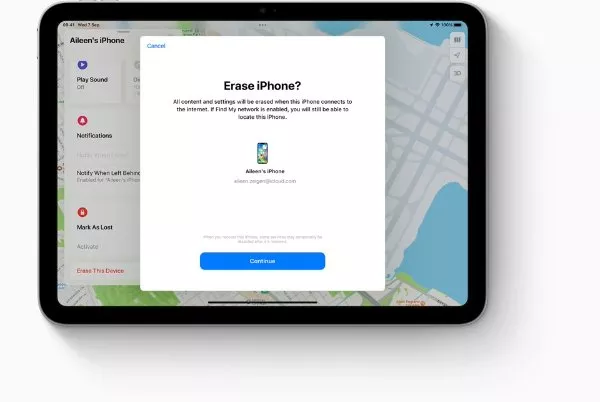
Часто задаваемые вопросы
Как отключить Find My iPhone?
Настройки > Apple ID > Найти iPhone > выключить. Потребуется ввод пароля.
Можно ли использовать Find My iPhone с Android?
Нет, эта функция совместима только с устройствами Apple.
Как скрыть местоположение iPhone?
Настройки > Конфиденциальность > Службы геолокации — можно отключить доступ для отдельных приложений.
Что делать, если iPhone украден?
1. Сообщить в полицию.
2. Проверить местоположение через Find My iPhone.
3. Удалённо заблокировать или стереть устройство.
4. Связаться с оператором и заблокировать SIM-карту.
Насколько точно работает Find My iPhone?
Точность зависит от интернета и GPS, но обычно обеспечивает высокую точность.
Что делать, если Find My iPhone не был активирован?
Придётся использовать классические методы: попытаться вспомнить место потери и обратиться в бюро находок в предполагаемых местах (офис, библиотека и т.д.).